Chargement du papier ordinaire
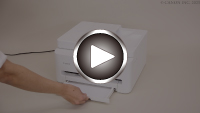
-
Préparez le papier.
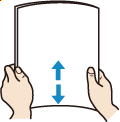
Alignez les bords du papier. Si le papier est gondolé, aplanissez-le.
 Remarque
-
Alignez avec précision les bords du papier avant de le charger. Si vous chargez du papier sans en aligner les bords, vous risquez de provoquer un bourrage.
-
Si le papier est gondolé, prenez les côtés gondolés et recourbez-les soigneusement dans le sens opposé de manière à aplanir totalement le papier.
Pour plus d'informations sur l'aplanissement du papier gondolé, reportez-vous à Contrôle 3 dans La surface imprimée est tachée/rayée/taches d'encre/papier gondolé/le papier est taché lors de l'impression automatique recto verso.
-
-
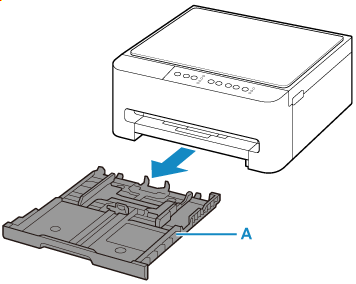
Retirez la cassette (A) de l'imprimante.
-
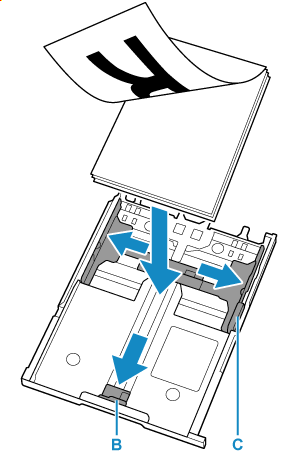
Faites glisser les guides papier (B) vers l'avant et (C) vers la droite pour ouvrir les guides.
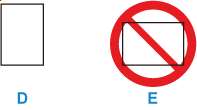
Chargez la pile de papier en orientation portrait FACE À IMPRIMER ORIENTÉE VERS LE BAS et placez-la au centre de la cassette.
 Important
-
Chargez toujours le papier en orientation portrait (D). Le chargement du papier en orientation paysage (E) peut entraîner des bourrages.
Remarque-
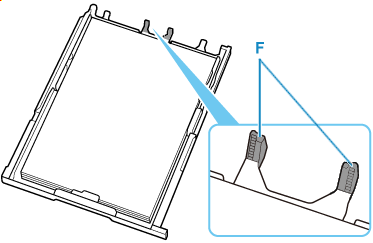
Alignez la pile de papier avec la ligne de la cassette pour le chargement.
Le papier ne peut pas être introduit dans l'imprimante correctement s'il appuie contre la protubérance (F).
-
-
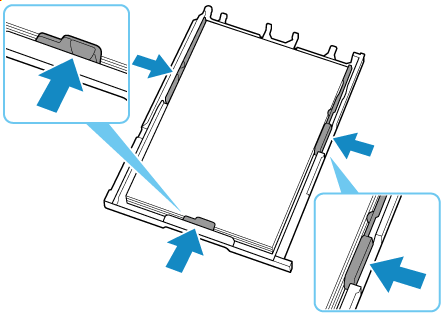
Déplacez le guide papier et alignez les guides sur les côtés de la pile de papier.
Ne faites pas glisser les guides papier en les serrant trop contre le papier. Cela pourrait provoquer des problèmes d'alimentation du papier.
 Remarque
-
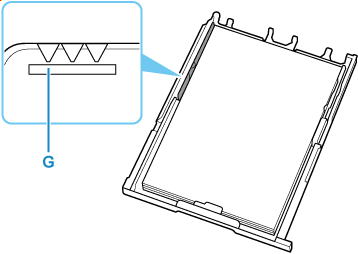
Vérifiez que la pile de papier chargée ne dépasse pas le repère de la limite de chargement (G).
-
-
Insérez la cassette dans l'imprimante.
Poussez la cassette dans l'imprimante jusqu'à ce qu'elle se bloque.
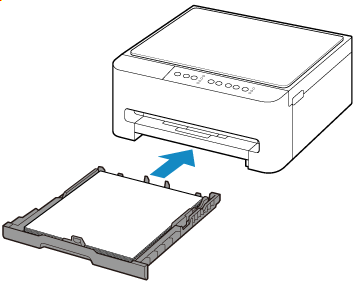
Après avoir inséré la cassette dans l'imprimante, le voyant Papier (Paper) clignote.
-
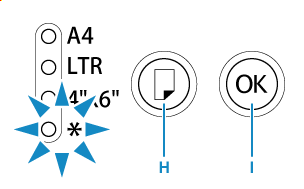
Appuyez sur le bouton Sélectionner le papier (Paper Select) (H), sélectionnez le format de papier en fonction du papier chargé dans la cassette, puis appuyez sur le bouton OK (I).
-
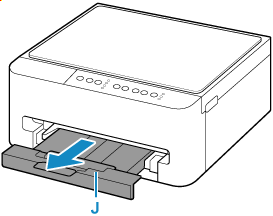
Tirez le bac de sortie papier (J).
Remarque
-
Pour éviter toute impression incorrecte, cette imprimante dispose d'une fonction permettant de détecter si le format de papier défini pour le papier chargé dans la cassette correspond au format de papier lors de l'impression. Configurez les paramètres d'impression en fonction du format de papier défini pour le papier chargé dans la cassette. Lorsque cette fonction est activée, le voyant Alarme (Alarm) clignote pour éviter une impression incorrecte si un format de papier incorrect est défini. Si cela se produit, corrigez le format de papier défini.
